- حجم معامله در مقابل تحویل حجم
- تشخیص الگوهای هارمونیک
- 10 راه عالی برای کسب درآمد آنلاین در نیجریه (2023)
- منابع مختلف خطر را توضیح دهید
- مالیات بر معاملات مشتقه
- Binance Futures - تغییر اهرم (پایتون) #6978
- 7 نکته برای کسب و کار موفق
- مکانیسم های عصبی شناختی اساسی در تصمیم گیری مبتنی بر ارزش: از ارزش های اصلی گرفته تا ارزش اقتصادی
- نشانگر MACD برای گزینه های باینری
- تور ERAS TAYLOR SWIFT در مسیر فروش 590 میلیون دلار بلیط. اینجاست که آن پول می رود

آخرین مطالب
امکانات وب


این مجموعه وبلاگ برای کمک به کاربران نهایی Dynamics GP در آشنایی با Dynamics 365 Business Central ایجاد شده است. ما ابتدا ماژول های اصلی را پوشش خواهیم داد ، با شروع عمومی و حساب های قابل پرداخت.
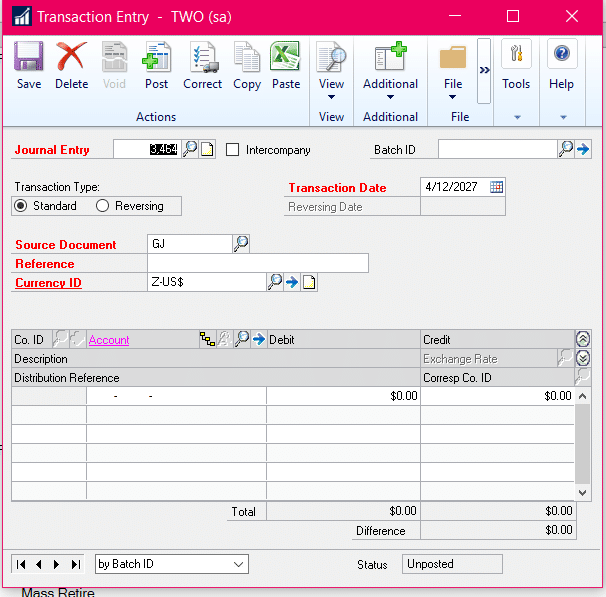
This blog focuses on General Ledger Transactions for Dynamics 365 Business Central in contrast to Dynamics GP. In Dynamics GP, General Ledger transactions have their own space navigate to Financial > Transactions >لجر عمومی
Dynamics 365 Business Central از مجلات استفاده می کند. تقریباً تمام کارهای روزانه GL را می توان با استفاده از مجلات انجام داد.
You can get to jouals by clicking on Finance >مجلات عمومیتصویر زیر نمونه هایی از مجلات معمولی را نشان می دهد. کاربران می توانند به عنوان تعداد مورد نیاز مجلات ایجاد کنند و افراد می توانند مجلات خود را ایجاد کنند ، بنابراین چندین نفر می توانند کار خود را جدا نگه دارند. این مانند عملکرد فرآیند دسته ای در Dynamics GP است.

روی نام ژورنال مورد نظر برای باز کردن کلیک کنید. ما به ورودی های ماهانه ژورنال خواهیم پرداخت.
مجلات در تجارت مرکزی به کاربران امکان انعطاف پذیری در نحوه ورود معاملات را می دهند. یک معامله را می توان در دو خط وارد کرد ، ورود به بدهی و ورود به اعتبار ، مانند Dynamics GP یا معامله می تواند در یک خط وارد شود ، جایی که هر دو حساب در همان خط ، شماره حساب و BAL وارد می شوند. حساب شماره یعنی شماره حساب متعادل. این روند ورود به معاملات را سرعت می بخشد. از آنجا که عادت کرده اید در Dynamics BC کار کنید ، می توانید وارد معاملات شوید همانطور که در Dynamics GP با دو خط انجام داده اید و بعداً ، وارد یک معامله یک خط شوید.

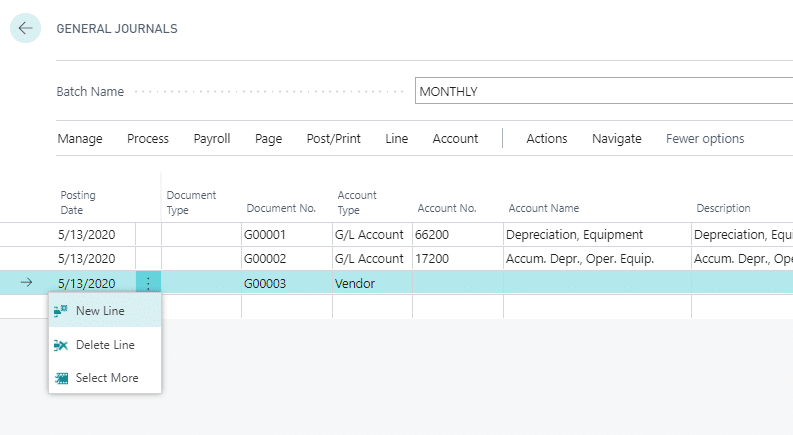
کاربران می توانند برای انتخاب های اضافی روی 3 نقطه کلیک کنند ، یک خط جدید اضافه کنند ، یک خط را حذف کنند یا موارد بیشتری را انتخاب کنند.
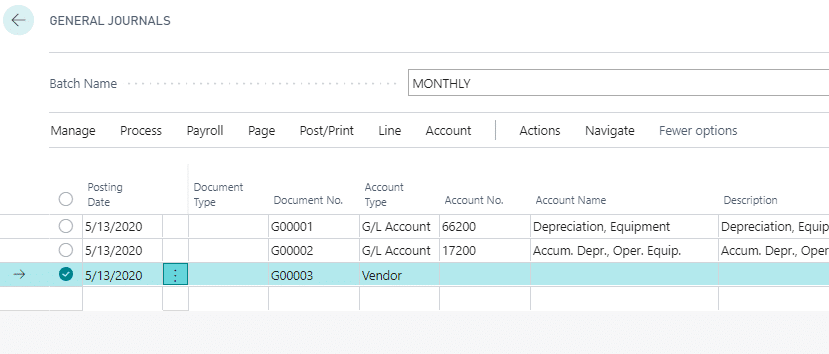
بیشتر دکمه های انتخاب را به خطوط معامله چند منتخب باز می کند. کلید تغییر و کلید CTRL نیز در دسترس خطوط چند انتخابی است.
در سراسر روبان موارد زیر وجود دارد:
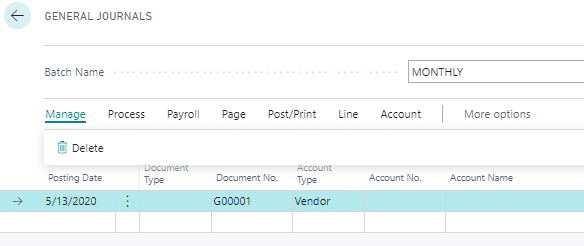
Manage >حذف - از این برای حذف خطوط در معامله استفاده می شود - تمام خطوط انتخاب شده را حذف می کند.
Process >آشتی - این پنجره آشتی را باز می کند.
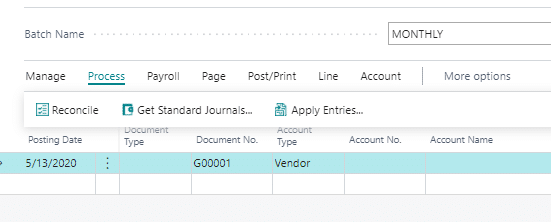
کاربران می توانند حساب ها ، تغییر خالص در مجله و تعادل را پس از ارسال مشاهده کنند.
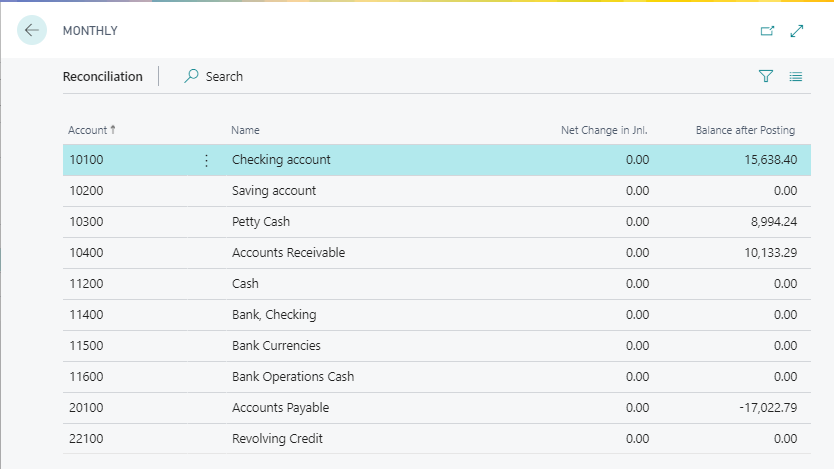
انتخاب حقوق و دستمزد روی روبان راهی سریع برای رسیدن به پنجره معاملات حقوق و دستمزد واردات است. این به کاربران امکان می دهد پرونده را از ارائه دهنده حقوق و دستمزد خود انتخاب کرده و آن را به مجله عمومی وارد کنند.
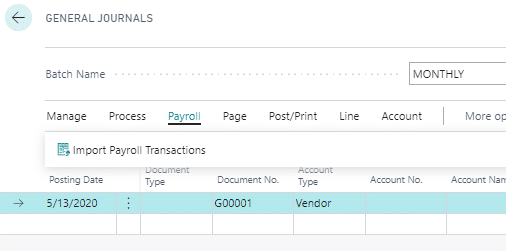
انتخاب صفحه به کاربران امکان می دهد ستون های کمتری را نشان دهند - فقط قسمتهایی را که به داده های وارد شده نیاز دارند یا نیاز دارند ، نشان دهند.
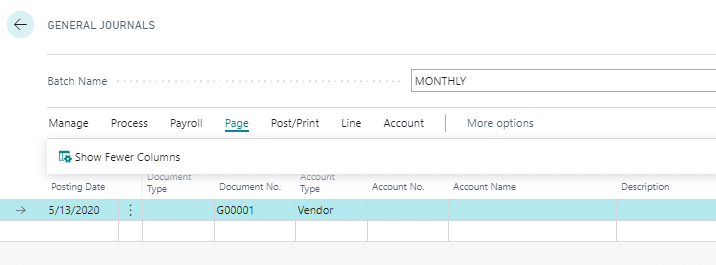
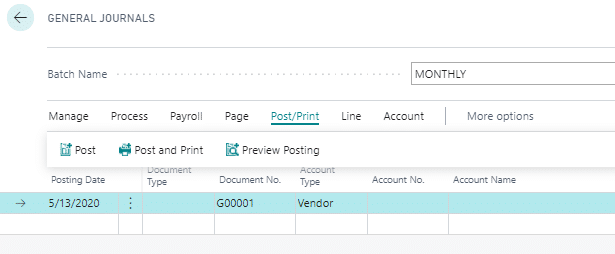
از صفحه پست/چاپ برای ارسال مجلات استفاده می شود. کاربران می توانند قبل از ارسال ، مجله ، پست و چاپ را ارسال کنند یا پیش نمایش ژورنال ، مشابه اجرای یک لیست ویرایش دسته ای.
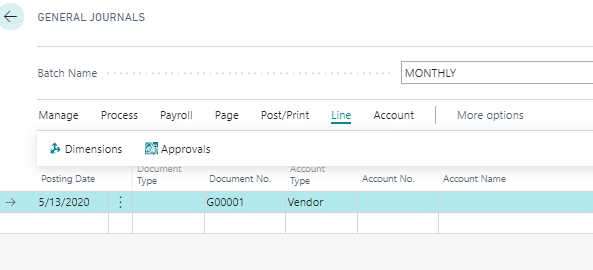
صفحه خط امکان مشاهده و ورود اضافی اطلاعات بعد مربوط به معاملات را فراهم می کند. مصوبات نیز در اینجا گنجانده شده است.
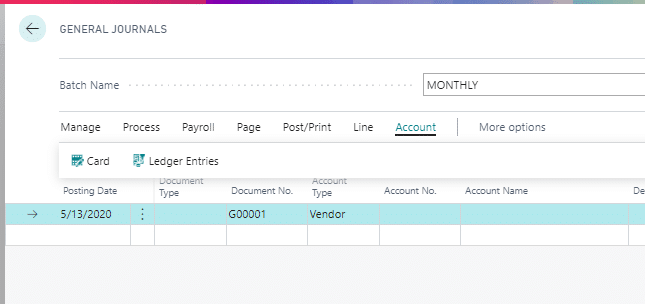
صفحه حساب مته کارت حساب و ورودی های دفترچه است.
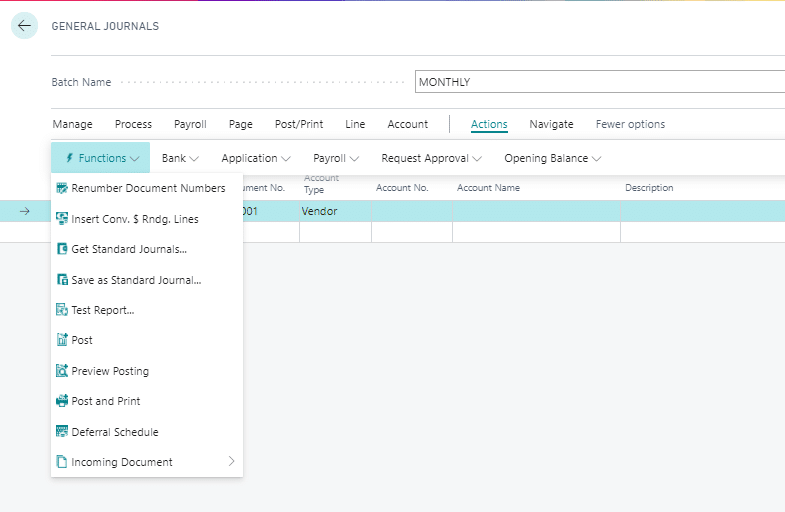
گزینه های بیشتر دسترسی به اقدامات و حرکت دوم را باز می کنند.
از اقدامات ، گزینه های زیر در دسترس است:
- توابع - کاربران می توانند شماره های اسناد را تغییر دهند ، مجلات را ذخیره کنند ، گزارش های چاپی و ارسال پیش نمایش را ارسال کنند
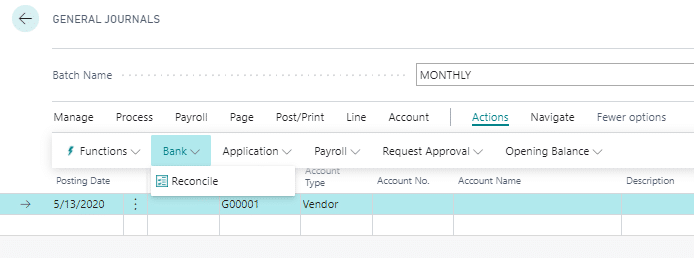
- بانک - راه دیگری برای آشتی دادن
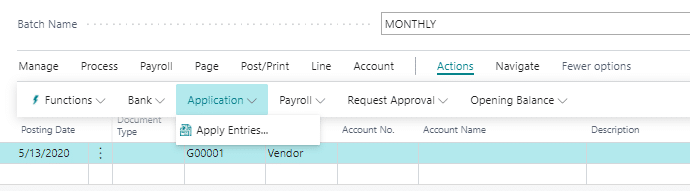
- برنامه - در صورت وجود ، کاربران می توانند ورودی ها را اعمال کنند
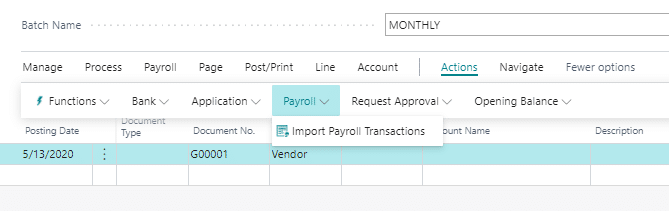
- حقوق و دستمزد - راه دیگری برای رسیدن به صفحه معامله حقوق و دستمزد واردات
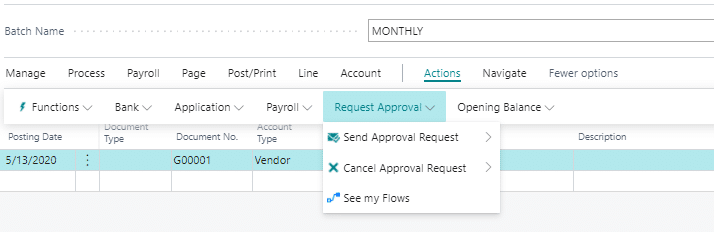
- درخواست تأیید - راه دیگری برای رسیدن به درخواست های تأیید و رسیدن به جریان
- افتتاح تعادل - دسترسی به مجلات افتتاحیه و ورودی های مجله برای حساب ها ، مشتریان و فروشندگان را می دهد.
گزینه های بانکی
گزینه های کاربردی
واردات حقوق و دستمزد
تائیدیه
تعادل افتتاحیه
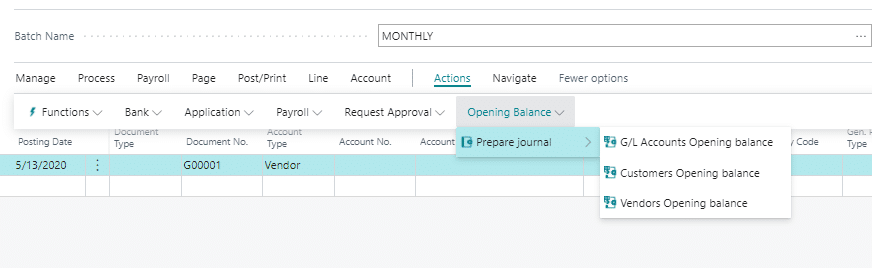
از حرکت دوم ، کاربران روشهای دیگری برای رسیدن به این موارد دارند:
- Line >ابعاد
- Account >ورودی های کارت و دفترچه
- Approvals >ورودی های تأیید
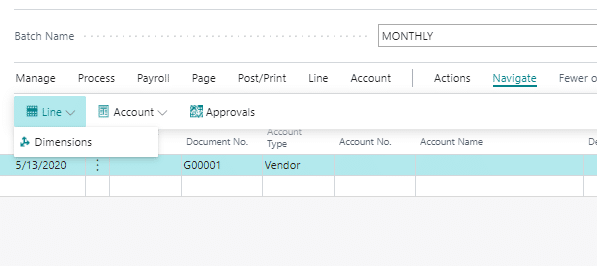
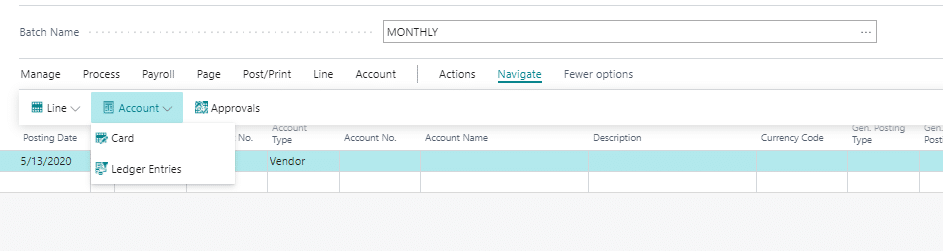
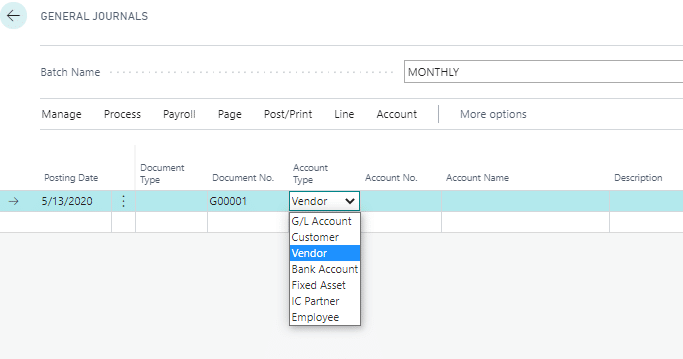
هنگام ورود به معاملات ، کاربران تاریخ ارسال و نوع سند را وارد می کنند. نوع سند را می توان برای معامله GL خالی باقی گذاشت. شماره سند از سری No. به طور پیش فرض خواهد بود و سپس نوع حساب انتخاب می شود.
در اینجا کاربران می توانند از این میان انتخاب کنند:
- حساب g/l
- مشتری
- فروشنده
- حساب بانکی
- دارایی ثابت
- IC Partner - برای معاملات بین المللی
- کارمند
اگر حساب G/L انتخاب شود ، از قسمت شماره حساب برای انتخاب شماره حساب برای معامله استفاده می شود. پس از وارد کردن شماره حساب ، نام حساب به طور پیش فرض خواهد بود. سپس کاربران می توانند توضیحی را برای معامله وارد کنند.
بسته به نوع معامله ، کاربران می توانند به سمت راست حرکت کنند ، کاربران می توانند به نوع ارسال عمومی ، گروه ارسال مشاغل عمومی یا گروه ارسال محصول عمومی وارد شوند. سپس مبلغ دلار را برای معامله وارد کنید.
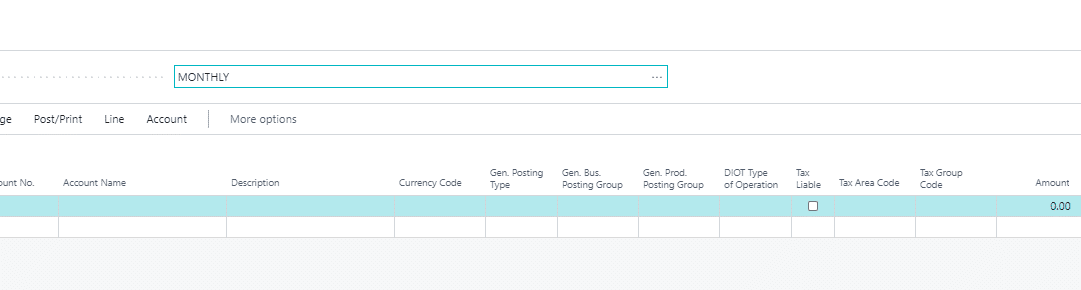
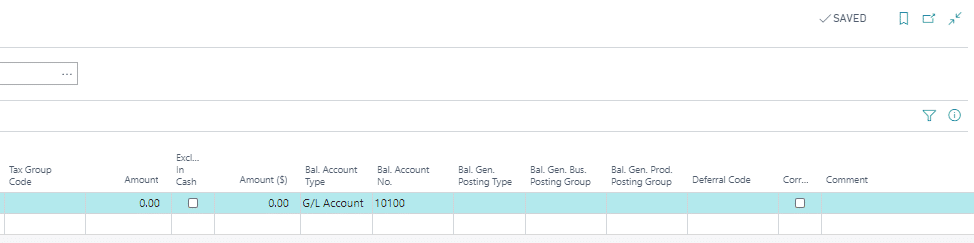
پس از وارد کردن مبلغ ، اگر کاربران وارد معاملات یک خط می شوند ، نوع حساب Balance و شماره حساب تعادل را جمع کنید. اگر از معاملات دو خط استفاده می شود ، به خط بعدی بروید تا اطلاعات معاملات افست را وارد کنید.
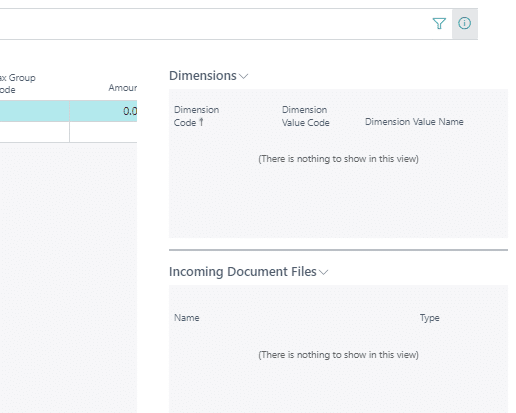
سمت راست پنجره جعبه واقعیت را نشان می دهد. این می تواند با کلیک روی دایره با مورد پایین "من" در آن پنهان شود.
بخش پایین صفحه مجلات آمار مربوط به معاملات را دنبال می کند. تعداد خطوط ، نام حساب برای خطی که کاربر در آن قرار دارد ، نام حساب متعادل ، مانده و کل مانده است.

پس از اتمام معاملات ، کاربران می توانند از پنجره بسته شوند (این معاملات را ذخیره می کند) یا معامله را با استفاده از دکمه پست/چاپ روی روبان ارسال می کنند.
فارکس وکسب درامد...
ما را در سایت فارکس وکسب درامد دنبال می کنید
برچسب :
نویسنده : آرش اصل زاد
بازدید : <-PostHit->
خبرنامه
